エンジニアのリモートワーク率は何割?最新動向と勝ち筋を解説
Jscareer2
JSキャリアメディア
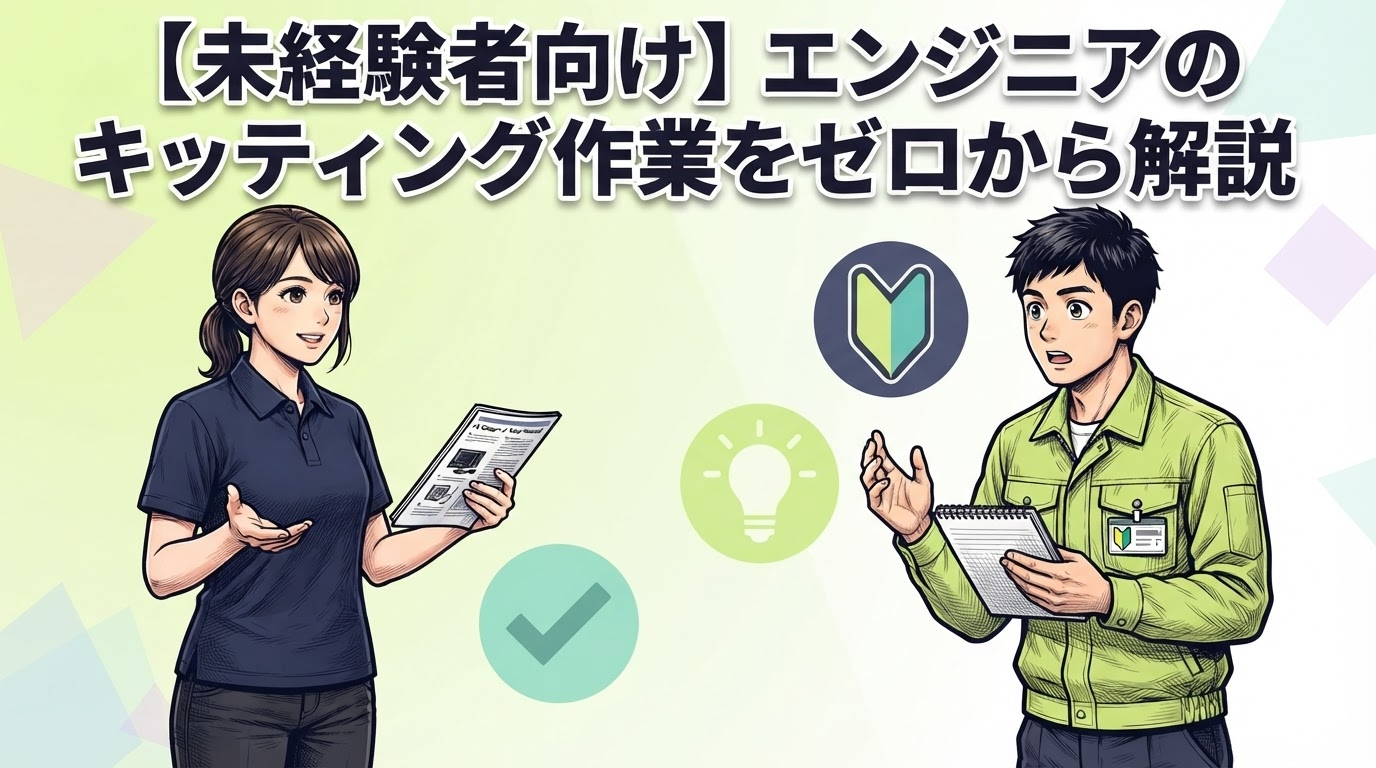
本記事は、IT業界未経験からエンジニアを目指す人、キッティング求人に興味がある人、PCキッティングの仕事が将来のキャリアにつながるのか知りたい人に向けた解説です。
キッティングの意味、現場での具体的な作業、必要な知識、仕事の大変さ、求人の見方、学習方法までをゼロから整理します。
単にPCを初期設定するだけではなく、利用者が安全かつ円滑に業務を始められる状態をつくる重要な仕事である点を理解し、自分に合うITキャリアを判断しましょう。
エンジニアにおけるキッティングとは、PC、スマートフォン、タブレット、サーバ、ネットワーク機器などを、利用者や組織がすぐに使える状態へ整える作業です。
企業では、新入社員の入社、大規模なPC入れ替え、拠点開設、OS更新などに伴って多くの端末を準備します。
その際に、OSや業務ソフトの導入、アカウント設定、セキュリティ対策、動作確認を正確に行う担当者が必要になります。
未経験者でも始めやすい領域ですが、手順を守る力、ミスを発見する力、利用環境を理解する力が求められるため、インフラエンジニアの基礎を実務で学べる仕事でもあります。
キッティングとは、IT機器を購入直後や初期化直後の状態から、利用者が業務で使える状態までセットアップする作業の総称です。
たとえば社内PCなら、Windowsの初期設定、会社指定のソフトウェア導入、メールやチャットツールの設定、利用者アカウントの登録、資産管理ラベルの貼付、動作確認などを行います。
スマートフォンでは、MDMと呼ばれる端末管理への登録や、業務アプリの配布も重要です。
作業の目的は、単に電源が入るPCを渡すことではありません。
利用者が安全に社内システムへ接続し、必要な業務をすぐ始められる状態を、決められた品質で再現することがキッティングの役割です。
インフラエンジニアの仕事は、ネットワーク、サーバ、クラウド、PCなど、システムを利用するための土台を整え、安定して運用することです。
キッティングはその中でも、利用者に近い端末環境を実際に導入する工程に位置づけられます。
設計担当者が決めた標準構成やセキュリティ方針を基に、キッティング担当者が各端末へ同じ設定を反映し、現場へ展開します。
台数が多い案件では、手作業だけでなく、マスターPCの作成、イメージ配布、Microsoft Intuneなどの端末管理サービスを利用した自動展開も行われます。
そのため、キッティング経験は、運用保守やインフラ導入支援へ進む際の土台になります。
| 工程 | 主な目的 | キッティングとの関係 |
|---|---|---|
| 設計 | 端末構成やセキュリティ方針を決める | 設定内容の基準をつくる |
| 構築 | サーバやネットワークなどの環境を用意する | 端末が接続する基盤を整える |
| キッティング・導入 | 端末を利用可能な状態にする | 設計内容を端末へ反映する |
| 展開・運用 | 利用者へ配布し、継続的に管理する | 問い合わせや交換、更新に対応する |
キッティング、インフラ構築、システム設計、アプリケーション開発は、いずれもIT業務ですが、目的と求められる技術が異なります。
キッティングは、決められた標準手順に従い、端末や機器を正確に設定して利用者へ届ける仕事です。
一方、構築はサーバやネットワークなどを実際に組み上げる仕事であり、設計は要件に合わせて構成や仕様を決める上流工程です。
開発はJavaなどのプログラミング言語を用いて、業務システムやアプリを作る仕事を指します。
キッティングでは高度な開発経験が必須ではないケースも多いですが、作業の背景を理解し、自動化や改善まで担えるようになると、より上流のインフラ業務へつながります。
| 職種・工程 | 主な業務 | 未経験者が最初に求められやすい力 |
|---|---|---|
| キッティング | 端末設定、ソフト導入、検証、配布 | PC操作、正確性、手順順守 |
| インフラ構築 | サーバ、ネットワーク、クラウドの設定 | ネットワークやOSの基礎知識 |
| 設計 | 要件整理、構成検討、設計書作成 | 顧客理解、論理性、文書作成力 |
| 開発 | アプリやシステムの実装、テスト | プログラミング、仕様理解、テスト力 |
キッティングで最も多く扱う対象は、企業で利用するWindows PCです。
ただし、現場によってはMac、Android端末、iPhoneやiPad、プリンター、ルーター、スイッチ、POS端末、業務用タブレットなども対象になります。
また、物理的な機器だけでなく、Microsoft 365、Active Directory、Entra ID、Google Workspace、各種SaaSといったクラウドサービスのアカウント設定も関連します。
端末単体を設定して終わりではなく、ネットワークへ接続し、認証基盤やクラウド上のサービスと連携させて初めて業務利用が可能になります。
未経験者はまずWindowsの基本操作と、アカウント、ネットワーク、セキュリティのつながりを意識して学ぶと理解が深まります。
PCキッティングは、PCを箱から出して設定するだけの仕事ではなく、依頼確認から引き渡し後の管理までを含む一連の業務です。
現場では、情報システム部門、社内SE、インフラチーム、常駐先の担当者、ヘルプデスクなどと連携しながら作業を進めます。
特に数十台から数千台の端末を扱う案件では、一台ごとの設定ミスが大きなトラブルにつながるため、手順書、チェックリスト、管理台帳を用いた品質管理が欠かせません。
ここでは一般的な流れを5つの視点で説明します。
キッティングの最初の仕事は、何を、誰のために、いつまでに、何台準備するのかを正確に確認することです。
依頼内容には、PCのメーカーや機種、OSの種類、利用部署、利用者名、必要な業務ソフト、周辺機器、納期、配送先などが含まれます。
営業職用のPCと開発職用のPCでは、必要なソフトや権限が異なる場合があります。
また、新品端末か再利用端末かによって、初期化、データ消去、ライセンス確認といった作業も変わります。
この段階で不明点を放置すると、後工程で設定のやり直しや納期遅延が起きるため、依頼書と手順書の差分を確認し、関係者へ早めに質問する姿勢が重要です。
要件が固まったら、手順書に従って端末を設定します。
代表的な作業は、Windowsのセットアップ、最新パッチの適用、ドライバーの確認、Officeや業務ソフトの導入、ユーザーアカウントの作成、メールやチャットの初期設定です。
企業では、誰が設定しても同じ品質になるよう、標準化された手順書やマスターイメージを用意していることが多くあります。
未経験者にとっては、画面の指示に従うだけに見えるかもしれません。
しかし、手順の順番を誤るとソフトが正常に動作しなかったり、セキュリティポリシーが適用されなかったりするため、一つずつ記録しながら進める正確さが必要です。
端末の基本設定後は、社内ネットワークやクラウドサービスに安全に接続できるかを確認します。
有線LANやWi-Fiへの接続、VPN設定、プロキシ設定、社内DNSによる名前解決、メール送受信などを検証し、利用場所で問題なく働く状態にします。
セキュリティ面では、ウイルス対策ソフト、ディスク暗号化、画面ロック、端末管理ツール、不要な権限の制限などを設定します。
PC入れ替え案件では、旧PCから新PCへ必要なデータを移行することもあります。
個人情報や機密情報を扱う可能性があるため、許可された保存先と手順を守り、USBメモリーや私用クラウドへ無断で複製しないことが絶対条件です。
設定が完了したら、チェックリストに基づいてログイン、ネットワーク接続、業務ソフト起動、印刷、周辺機器認識、セキュリティツール稼働などを検証します。
問題がなければ、端末のシリアル番号、利用者、設定日、ソフトウェア、返却予定などを資産管理台帳へ登録し、利用者へ引き渡します。
引き渡し後にログインできない、Wi-Fiにつながらない、ソフトが起動しないといった問い合わせが発生することもあります。
キッティング担当者だけで解決できない場合は、ヘルプデスク、ネットワーク担当、アカウント管理者へ状況を正確に共有します。
エラー内容、実施済みの確認、発生時刻を整理して伝える力は、インフラエンジニアとして非常に重要です。
キッティングは未経験から挑戦しやすい仕事ですが、誰でも無準備で高品質にできる単純作業ではありません。
PCを安全に扱う基本操作に加え、Windows、ネットワーク、アカウント、情報セキュリティについての基礎理解が必要です。
また、現場では手順書を正しく読み、作業記録を残し、不明点を適切なタイミングで確認する力も評価されます。
最初からサーバ構築やプログラミングを完璧にできる必要はありません。
まずは端末設定の意味を理解しながら、正確性と再現性を意識して作業できる状態を目指すことが、未経験者にとって現実的なスタートになります。
未経験者が最初に身につけるべきなのは、日常的なPC操作を業務レベルで安定して行う力です。
ファイルやフォルダーの管理、拡張子の確認、ショートカットの作成、圧縮と解凍、アプリのインストールとアンインストール、タスクマネージャーの基本操作などを練習しましょう。
Windowsでは、設定画面、デバイスマネージャー、ユーザーアカウント、Windows Update、ネットワーク設定を扱えることが重要です。
さらに、パスワードを共有しない、不審なファイルを開かない、個人情報を適切に扱うといった情報セキュリティの意識は必須です。
キッティングでは小さな設定漏れが情報漏えいや業務停止につながるため、便利さよりも安全性とルール順守を優先する姿勢が求められます。
キッティングの対象はPCであっても、そのPCはネットワーク、サーバ、クラウドサービスとつながって動いています。
そのため、IPアドレス、DNS、DHCP、ルーター、VPN、Wi-Fiといったネットワーク用語を理解すると、接続トラブルの切り分けがしやすくなります。
サーバについては、ファイルサーバ、認証サーバ、Active Directoryなどが社内PCの利用者管理に関わることを把握しましょう。
近年はMicrosoft 365やEntra IDなどのクラウド環境でアカウントや端末を管理する企業も増えています。
すべてを深く設定できる必要はありませんが、端末がどの仕組みと連携しているのかを理解すれば、手順の意味を説明でき、次のインフラ運用や構築の仕事にも進みやすくなります。
| 分野 | キッティングで役立つ基礎知識 | 活用場面 |
|---|---|---|
| ネットワーク | IPアドレス、DNS、DHCP、VPN、Wi-Fi | 社内システムやインターネットへの接続確認 |
| サーバ | 認証、共有フォルダー、ユーザー管理 | ログイン、権限、ファイル利用の確認 |
| クラウド | Microsoft 365、Entra ID、SaaSの概念 | アカウント配布、端末登録、業務アプリ利用 |
| セキュリティ | 暗号化、EDR、MFA、アクセス制御 | 情報漏えい対策と社内ルールの順守 |
一般的なPCキッティングを始める段階では、Javaのようなプログラミング言語を必須としない求人が多くあります。
手順書に沿ったセットアップ、ソフトウェア導入、アカウント設定、検証が中心であれば、まずはPCとWindowsの知識を優先すべきです。
ただし、Excel VBA、PowerShell、バッチファイル、Pythonなどを使えると、台帳更新、設定確認、定型作業の自動化に役立つ場合があります。
大量の端末を扱う現場では、自動展開ツールやスクリプトを用いることもあるため、簡単なコマンドや変数、条件分岐を学ぶ価値はあります。
重要なのは、言語を学ぶこと自体ではなく、手作業で起こるミスや時間をどう減らせるかという改善の視点です。
未経験者は実務経験がない分、学習内容を見える形にして応募書類や面接で伝えることが重要です。
資格では、ITパスポートでIT全般の基礎を示し、基本情報技術者試験でより体系的な知識を学べます。
ネットワーク分野に興味があれば、CCNAの学習を通じてIPアドレスやルーティングの理解を深める方法もあります。
一方で、資格だけでは端末を設定する実務力までは伝わりません。
自宅PCや仮想環境でWindowsをセットアップし、ユーザー作成、ソフト導入、共有フォルダー接続、チェックリスト作成まで試した経験を、作業手順書や学習記録として残しましょう。
何を確認し、問題が起きたときにどう調べたかを説明できれば、主体性と業務理解のアピールになります。
キッティングについて調べると、「底辺」「やめとけ」「きつい」といった強い表現を目にすることがあります。
こうした意見には、単純作業が多い案件や、繁忙期の大量作業、キャリア支援が不十分な職場への不満が含まれていることがあります。
ただし、キッティングという仕事全体の価値が低いという意味ではありません。
企業のIT環境を安全に利用開始できるようにする業務であり、正確な作業、資産管理、障害切り分け、利用者対応を通じて得られるスキルもあります。
大切なのは、仕事内容を一括りに判断せず、案件の範囲、教育体制、次のキャリアへ進める環境を確認することです。
キッティングが否定的に語られる主な理由は、定型作業の比率が高く、案件によっては専門技術を深めにくいと感じられるためです。
特に短期の大量入れ替え案件では、決められた手順を何十台、何百台と繰り返すことがあり、単調さや身体的な負担を感じる人もいます。
納期直前には残業や休日対応が発生する職場もあり、給与が業務量に見合わないと感じるケースもあるでしょう。
また、キッティングだけを長期間続け、ネットワークやクラウド、運用設計などの学習をしない場合、希望するキャリアへ進みにくくなる可能性はあります。
ただしこれは仕事の性質そのものより、案件の選び方、業務範囲、本人の学習と行動によって大きく変わる問題です。
インターネット上では、キッティングを「おじさんの仕事」と表現したり、「女性には難しい」と決めつけたりする投稿が見られることがあります。
しかし、これらは職種の実態を正確に表すものではありません。
キッティングで評価されるのは、性別や年齢ではなく、手順を守る正確性、利用者やチームとのコミュニケーション、機器を丁寧に扱う姿勢、問題を切り分ける力です。
PCの運搬や設置で一定の体力が必要な現場はありますが、チームで分担したり、台車を活用したりする運用が一般的です。
女性、若手、異業種出身者も多く働いており、固定観念ではなく、実際の業務内容、勤務環境、フォロー体制を求人ごとに確認して判断するべきです。
キッティングには定型的な作業が多い一方で、単純に画面をクリックするだけでは完結しません。
同じ機種でもアップデート状況、ネットワーク環境、アカウント権限、利用ソフトの違いによって、想定どおりに設定できないことがあります。
その際は、エラーメッセージ、作業ログ、再現条件を確認し、どこで問題が起きているのかを切り分けます。
勝手に設定を変更するのではなく、手順書、過去事例、担当者への確認を基に安全に対応する判断力も必要です。
また、一台の設定漏れを見逃さないためのチェックリスト運用や、チーム内でのダブルチェックも品質を左右します。
こうした正確性と問題解決の経験は、ヘルプデスク、運用監視、社内SE、インフラ保守でも活用できます。
キッティングの大変さは、作業内容そのものよりも、納期、台数、作業場所、チーム体制によって左右されます。
数台を余裕を持って設定する常駐案件と、短期間で数百台を展開する移転案件では、求められるスピードも体力も異なります。
立ち作業、梱包、開梱、運搬が多い現場では、身体への負担を確認しておくことも必要です。
一方で、新入社員が自分で設定済みのPCを受け取り、すぐに仕事を始められる場面や、トラブルを解決して感謝される場面には大きなやりがいがあります。
自分が整えた端末が会社全体の業務を支えている実感を得られる点も魅力です。
応募前には残業、繁忙期、作業場所、教育担当の有無を確認し、無理なく成長できる環境を選びましょう。
キッティング経験は、それだけで希望するエンジニア職へ自動的に進めるものではありません。
しかし、PC、アカウント、ネットワーク、セキュリティ、資産管理、利用者対応に触れられるため、ITインフラの全体像を知る有効な入口になります。
大切なのは、担当した台数だけを経験として数えるのではなく、どの製品を扱い、どんな問題を解決し、どのように作業を改善したかを振り返ることです。
日々の業務に加えて関連知識を学び、より技術的な業務へ手を挙げることで、運用保守、社内SE、インフラ構築、導入支援などへの選択肢を広げられます。
キッティングからの代表的なキャリアパスは、ITインフラの運用・監視・保守を経験し、構築や設計へ段階的に進むルートです。
まず端末設定でWindows、アカウント管理、ネットワーク接続の基本を身につけ、その後は障害一次対応、サーバ監視、定期メンテナンス、問い合わせ対応などを担当します。
運用保守でログ確認、障害切り分け、変更作業の経験を積むと、サーバやネットワークの構築、クラウド環境の設定、設計書作成にも挑戦しやすくなります。
重要なのは、待っているだけではなく、監視ツール、Active Directory、Microsoft 365、Linux、ネットワークなど、目標職種に必要な知識を自分で補うことです。
配属先で扱う技術を記録し、次の案件で何を経験したいかを具体的に伝えましょう。
| 段階 | 主な業務 | 次に伸ばしたいスキル |
|---|---|---|
| キッティング | PC設定、端末管理、利用者対応 | Windows、ネットワーク、手順書作成 |
| 運用・監視 | 監視、一次対応、ログ確認、定常作業 | Linux、障害切り分け、監視ツール |
| 保守 | 障害対応、更新、変更管理、原因調査 | サーバ、ネットワーク、クラウド |
| 構築・設計 | 環境構築、移行、設計書作成、導入支援 | 要件定義、設計、プロジェクト管理 |
キッティングで得られる端末管理や利用者対応の経験は、社内SEやヘルプデスクに特化したキャリアでも強みになります。
社内SEは、社員が使うPC、スマートフォン、業務システム、ネットワーク、SaaSなどを管理し、会社の業務をIT面から支える役割です。
ヘルプデスクは問い合わせ対応が中心ですが、単なる受け付けではなく、状況を聞き取り、原因を切り分け、適切な担当者へつなぐ力が求められます。
キッティングで利用者の困りごとに対応した経験、資産台帳を管理した経験、アカウントやソフトウェアの違いを理解した経験は、そのまま生かせます。
対人コミュニケーションが苦にならず、現場に近い立場でIT環境を改善したい人には、専門性のある有力な選択肢です。
キッティング経験を技術力に変えるには、作業を終えるだけでなく、作業の目的、設定の根拠、改善余地を考えることが大切です。
たとえば、手作業でソフトを導入しているなら、IntuneやMicrosoft Configuration Managerなどを使った自動展開の仕組みに関心を持ちましょう。
アカウント設定を担当しているなら、Entra IDやActive Directoryのグループ、権限、認証の考え方を学ぶと、導入支援や運用設計に近づけます。
また、手順書の不備を見つけて改善案を出した、作業時間を短縮した、問い合わせ傾向をまとめたといった実績は、面接でも具体的なアピール材料になります。
技術名、担当範囲、工夫、結果を職務経歴書に残す習慣をつけることが、次の案件選びに役立ちます。
未経験から将来性を高めるには、キッティングを最終目標にせず、半年後、一年後に担当したい業務を決めて学習計画を立てることが有効です。
インフラ志向なら、ネットワーク、Linux、クラウド、PowerShellの順に基礎を広げるとよいでしょう。
社内SE志向なら、Microsoft 365、端末管理、IT資産管理、情報セキュリティ、業務改善の知識が役立ちます。
どの方向へ進む場合でも、報告・連絡・相談、手順書作成、利用者への説明といった非技術スキルは欠かせません。
毎月一つでも学習テーマを決め、業務で得た経験と結び付けて説明できるようにすると、経験年数が短くても成長意欲と再現性を示せます。
未経験歓迎のキッティング求人は多く見つかりますが、求人票の「キッティング」という言葉だけで応募先を決めるのは危険です。
PC設定を中心に学べる案件もあれば、開梱、運搬、データ入力だけが中心の案件もあります。
また、正社員、契約社員、派遣社員、SESなど雇用形態や働き方によって、教育、給与、配属、キャリア支援の内容は異なります。
未経験者は、現在の条件だけでなく、どの技術に触れられるか、質問できる人がいるか、次の案件へ進む支援があるかを確認しましょう。
仕事内容を具体的に比較し、自分の目標に近い環境を選ぶことが、転職後のミスマッチを防ぐポイントです。
未経験OKの求人では、まず募集職種がキッティング担当、ITサポート、ヘルプデスク、インフラ運用、社内SEのどれに近いかを確認します。
職種名が同じでも、実際の業務範囲は企業によって異なるため、仕事内容欄にOS設定、アカウント管理、ネットワーク接続、問い合わせ対応、資産管理などの記載があるかを見ましょう。
雇用形態については、正社員であっても研修後に客先常駐となる場合があります。
正社員を希望するなら、試用期間中の給与、昇給、賞与、社会保険、退職金の有無だけでなく、待機時の扱い、配属決定の方法、転勤や夜勤の可能性も確認が必要です。
条件が曖昧な求人は、面接で具体的な業務内容と配属実績を質問しましょう。
| 確認項目 | 見るべき内容 | 注意点 |
|---|---|---|
| 仕事内容 | 設定、検証、問い合わせ、資産管理の範囲 | 運搬や開梱のみになっていないか確認する |
| 雇用形態 | 正社員、契約社員、派遣、SESの別 | 契約更新や配属変更の条件を確認する |
| 研修 | 期間、内容、実機演習、質問先 | 研修が動画視聴のみではないか確認する |
| 勤務条件 | 残業、夜勤、休日出勤、勤務地 | 繁忙期の働き方も聞いておく |
| キャリア | 次に進める職種、配属実績、資格支援 | 具体例を企業側に質問する |
SESでは、自社に所属して顧客先のプロジェクトで働く形態が一般的です。
キッティング案件を選ぶ際は、案件名や単価だけでなく、常駐先で実際に何を任されるのかを確認する必要があります。
たとえば、Windows PCの展開、Microsoft 365のアカウント管理、Intuneによる端末管理、ヘルプデスク連携まで経験できる案件は、次のキャリアにつながりやすいでしょう。
一方で、短期間の開梱や搬入だけを担当する案件は、IT経験として説明できる範囲が限られる場合があります。
営業担当に、案件の期間、チーム人数、使用ツール、教育担当、契約終了後の配属方針を質問し、自分のキャリア目標を共有してください。
定期面談や資格支援、案件選択制度があるかも重要な比較ポイントです。
東京都にはキッティングやITサポートの求人が多く、選択肢が豊富な一方で、条件の差も大きくなります。
給与を見るときは、月給の額面だけではなく、固定残業代の有無、残業時間、賞与、昇給、交通費、資格手当を確認しましょう。
未経験歓迎でも、研修期間中に給与が下がる場合や、試用期間中の条件が異なる場合があります。
勤務地については、東京23区内と記載されていても、案件ごとに常駐先が変わる可能性があります。
通勤時間、在宅勤務の可否、転居を伴う転勤、客先への配属頻度を確認することが大切です。
新着求人は応募者が集まりやすいため、条件を比較したうえで早めに応募し、面接で不明点を解消しましょう。
キッティング未経験者の面接では、高度な技術知識よりも、IT業界を志望する理由、正確な作業への適性、学習意欲、報告や相談の姿勢を確認されることが多いです。
「なぜキッティングから始めたいのか」「PCトラブルにどう対応した経験があるか」「ミスを防ぐために何をするか」といった質問には、自分の経験を交えて答えましょう。
入社後は、研修でPCやネットワークの基礎を学んだ後、先輩の指示のもとで開梱、初期設定、ソフト導入、チェック、台帳入力などから任されるケースが一般的です。
面接では、配属後の一日の流れ、未経験者の教育方法、評価基準、将来的に担当できる業務も質問してください。
企業理解を深める質問は、入社意欲とミスマッチ防止の両方に役立ちます。
未経験からキッティング業務を目指す場合、特別に高価な機材や難しいプログラミング環境をそろえる必要はありません。
まずは手元のPCを使い、Windowsの設定、ソフトウェア導入、ネットワーク接続、ユーザー管理といった基本操作を繰り返し練習することが効果的です。
さらに、実務で重要になる手順書の読み方、チェックリストの使い方、作業報告の書き方も学びましょう。
学習では、操作を覚えるだけでなく、「なぜこの設定が必要なのか」「設定後に何を確認すべきか」を考えることが大切です。
小さな実践を積み重ねて、未経験でも安全かつ正確に作業する姿勢を身につけてください。
キッティングの学習には、インターネットに接続できるPCが一台あれば始められます。
できればメモリーに余裕があるWindows PCを用意し、仮想環境を利用して別のOSを安全に動かせるようにすると、初期設定や再インストールを何度も練習できます。
仮想環境とは、一台のPCの中に仮想的なPCを作る仕組みです。
VirtualBoxやHyper-Vなどを利用すれば、メインPCのデータを大きく損なうリスクを抑えながら、WindowsやLinuxのセットアップを試せます。
ただし、OSの利用にはライセンス条件があるため、必ず公式情報を確認して適切に扱いましょう。
学習用環境では、設定前の状態を記録し、変更内容と結果をメモする習慣をつけると、実務の作業記録にも役立ちます。
自宅での学習では、Windowsの初期設定から利用開始までの流れを一度通して体験しましょう。
ユーザーアカウントの作成、Windows Update、ブラウザーやOffice系ソフトの導入、プリンター設定、Wi-Fi接続、画面ロック、不要なアプリの確認などを順番に行います。
次に、同じ設定をもう一度行い、手順どおりに再現できるかを確認してください。
キッティングでは、一回設定できることよりも、複数台に対して同じ品質で設定できることが重要です。
さらに、ネットワークを切断した場合、パスワードを誤った場合、ソフトのインストールに失敗した場合などを想定し、どこを確認すればよいかを調べる練習も有効です。
実機での失敗を学習のうちに経験しておくと、現場で落ち着いて切り分けしやすくなります。
| 練習項目 | 確認する内容 | 実務での役立ち方 |
|---|---|---|
| OS初期設定 | 地域、アカウント、更新、再起動 | 新品端末のセットアップに生かせる |
| ソフト導入 | インストール、起動、更新、削除 | 業務アプリの展開と動作確認に役立つ |
| ネットワーク設定 | Wi-Fi、有線LAN、IP設定、VPNの概念 | 接続不良の一次切り分けに役立つ |
| セキュリティ設定 | 画面ロック、更新、ウイルス対策の確認 | 社内ルールを守る意識を養える |
| トラブル対応 | エラー内容、再現手順、対処記録 | 報告とエスカレーションの練習になる |
キッティングでは、技術知識と同じくらい手順書を正確に扱う力が重要です。
手順書を読むときは、最初から作業を始めるのではなく、対象機種、前提条件、必要なアカウント、注意事項、完了条件を先に確認しましょう。
不明な表現や、自分の環境と異なる箇所があれば、自己判断で進めず担当者へ質問します。
自分で手順書を作る場合は、「誰が実施しても同じ結果になるか」を基準に、操作画面、入力値、確認方法、異常時の連絡先を明記します。
作業報告では、完了した台数、未完了の理由、発生したエラー、実施済みの対応、引き継ぎ事項を簡潔に残してください。
正確な記録は、次の担当者の負担を減らし、チーム全体の品質向上につながります。
未経験者が早く成長するためには、一人で調べ続けるだけではなく、研修、資格教材、先輩への質問、学習コミュニティなどを組み合わせることが有効です。
まずITパスポートでITとセキュリティの全体像をつかみ、Windowsやネットワークの操作と並行して学習すると知識が定着しやすくなります。
転職先を選ぶ際は、研修内容だけでなく、配属後に質問できる担当者がいるか、手順書が整備されているか、定期面談があるかを確認しましょう。
質問するときは、「分かりません」だけで終わらせず、自分で確認した内容、発生している状況、試した対応を整理して伝えることが大切です。
この姿勢を続ければ、未経験OKで入社した後も、周囲から信頼されるエンジニアへ成長しやすくなります。
エンジニアのキッティングは、IT未経験者が実際の端末、利用者、社内システムに触れながら基礎を身につけられる仕事です。
一方で、定型作業が苦手な人や、最初から開発・設計だけに集中したい人にとっては、期待とのずれを感じる場合もあります。
重要なのは、「底辺」「楽そう」といったイメージだけで決めず、仕事内容、作業環境、教育体制、将来のキャリアパスを具体的に確認することです。
自分が正確な作業や利用者支援に適性を感じるか、インフラ分野へ学習を続けられるかを考えたうえで、納得できる求人へ応募しましょう。
キッティングを目的意識を持った第一歩にできれば、ITキャリアの可能性は着実に広がります。
キッティングに向いているのは、細かな確認を苦にせず、決められた手順を丁寧に守れる人です。
同じ作業の繰り返しでも品質を落とさず、設定漏れや異常に気づける注意力がある人は活躍しやすいでしょう。
また、利用者やチームメンバーからの質問に落ち着いて対応できる人、機器や設定の仕組みを調べることが好きな人にも適性があります。
一方で、毎回異なる企画や創作だけを求める人、手順順守を窮屈に感じる人、利用者対応を極端に避けたい人は、負担を感じる可能性があります。
ただし、向き不向きは固定ではありません。
最初は作業の正確性を強みにし、経験を通じて自動化、運用、構築など自分に合う分野を見つけることもできます。
| 向いている人の特徴 | 仕事で生かせる場面 |
|---|---|
| 確認を丁寧に行える | 設定漏れ防止、チェックリスト運用 |
| ルールや手順を守れる | セキュリティ順守、品質の標準化 |
| 困りごとを整理して伝えられる | 問い合わせ対応、障害のエスカレーション |
| 仕組みを調べることが好き | トラブル切り分け、スキルアップ |
| 継続的に学習できる | 運用保守やインフラ構築への成長 |
求人応募前には、キッティングという名称だけではなく、実際の案件内容を具体的に確認してください。
PCの初期設定からアカウント管理、ネットワーク接続、利用者サポートまで担当できるのか、それとも搬入や開梱が中心なのかによって、得られる経験は変わります。
未経験者の場合は、研修期間、教育担当者、質問できる体制、手順書の整備状況も重要です。
さらに、最初の案件終了後にどのような配属先があるのか、運用監視やクラウド、社内SEなどへ進んだ社員実績があるのかを確認しましょう。
面接で質問した内容への回答が曖昧な場合は、入社後のミスマッチにつながる可能性があります。
仕事内容とキャリア支援を具体的に説明できる企業を選ぶことが、長期的な成長につながります。
キッティングからインフラエンジニアを目指すなら、日常業務をこなすことと、次の仕事に必要な知識を学ぶことを並行させましょう。
まずは現在担当している端末、OS、アカウント管理、ネットワーク、クラウドサービスを整理し、自分が触れている技術を言語化します。
次に、ネットワーク、Linux、Windows Server、Microsoft 365、クラウド、PowerShellなどから優先順位を決めて学びます。
業務では、手順書の改善、障害切り分け、作業自動化、問い合わせ傾向の分析などに積極的に取り組むと、技術力と改善力を示せます。
定期面談では、将来担当したい業務を具体的に伝え、必要な経験を積める案件へ進む準備をしてください。
JSキャリアでは、20代・未経験の方を対象にITエンジニア転職を
完全無料でサポートしています。
※相談・登録・サポートはすべて無料です